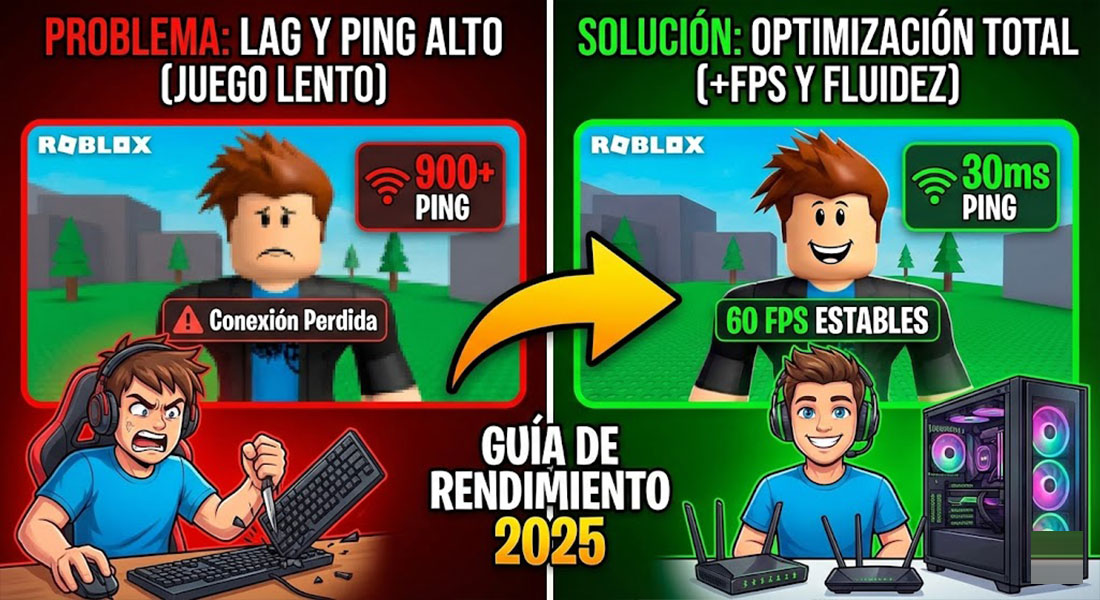
El «Lag» en Roblox es el enemigo número uno de la experiencia de juego. Ya sea que estés intentando sobrevivir en Doors, compitiendo en Arsenal o gestionando tu imperio en un Tycoon, un segundo de retraso puede significar la diferencia entre ganar o perder.
Sin embargo, la mayoría de los jugadores confunden los términos y aplican soluciones equivocadas. ¿Tu personaje se teletransporta? Eso es Latencia (Ping). ¿El juego se ve como una presentación de diapositivas lenta? Eso son Bajos FPS (Cuadros por segundo).
En esta documentación técnica, desglosaremos paso a paso cómo optimizar tanto tu conexión a internet como el hardware de tu dispositivo para lograr una experiencia fluida, estable y competitiva.
Parte 1: Optimización de Red (Reduciendo el Ping y la Latencia)
El ping alto no depende de la potencia de tu computadora o celular, sino de la calidad de la ruta que toman tus datos hasta los servidores de Roblox. Aquí te explicamos cómo limpiar esa ruta.
1.1. Configuración de DNS de Alta Velocidad
Los servidores DNS (Sistema de Nombres de Dominio) de tu proveedor de internet suelen estar saturados. Cambiarlos por servidores globales optimizados reduce el tiempo de resolución y mejora la estabilidad.
Cómo configurarlo en Windows:
-
Presiona la tecla
Windows + R, escribencpa.cply presiona Enter. -
Haz clic derecho en tu adaptador de red (WiFi o Ethernet) y selecciona Propiedades.
-
Busca Protocolo de Internet versión 4 (TCP/IPv4) y haz doble clic.
-
Selecciona «Usar las siguientes direcciones de servidor DNS».
-
Ingresa los DNS de Cloudflare (los más rápidos para gaming):
-
Preferido:
1.1.1.1 -
Alternativo:
1.0.0.1
-
-
Acepta y reinicia tu adaptador.
Cómo configurarlo en Android/iOS: Ve a los ajustes de tu WiFi, modifica la red, busca la configuración de IP (cambia de DHCP a Estático o busca «DNS Privado») e ingresa 1dot1dot1dot1.cloudflare-dns.com.
1.2. Eliminación de «Pérdida de Paquetes» (Packet Loss)
La pérdida de paquetes ocurre cuando la información del juego se «pierde» en el camino, causando que los jugadores se congelen.
-
Usa Cable Ethernet (Cat6): Si juegas en PC, el WiFi es inestable por naturaleza debido a interferencias de paredes y otros dispositivos. Un cable Ethernet directo al router elimina el 90% del lag de conexión.
-
Reinicia el Router (Ciclo de Energía): Apaga tu router, déjalo desconectado 30 segundos y enciéndelo. Esto limpia la memoria caché interna del módem y restablece la ruta de conexión con tu ISP.
Parte 2: Optimización de Hardware (Aumentando los FPS)
Si tu internet es bueno pero el juego se ve «lento» o «trabado», el problema es que tu procesador (CPU) o tarjeta gráfica (GPU) no están dando su máximo rendimiento.
2.1. Limpieza de Archivos Temporales de Roblox
Roblox almacena miles de imágenes y texturas en tu disco duro. Con el tiempo, esta carpeta se corrompe y ralentiza la carga del juego.
El proceso de purga:
-
Presiona
Windows + R. -
Escribe
%temp%y presiona Enter. -
Busca la carpeta llamada «Roblox» y elimínala por completo.
-
Vuelve a ejecutar el comando
%localappdata%, busca la carpeta «Roblox» y borra las subcarpetas «Versions» y «Logs». Nota: Al entrar al juego de nuevo, tardará un poco más la primera vez porque descargará archivos frescos y limpios.
2.2. Actualización de Controladores de Video (Drivers)
Este es el error más común. Jugar con drivers desactualizados reduce el rendimiento hasta en un 40%.
Si tienes NVIDIA: Descarga GeForce Experience y actualiza a los últimos «Game Ready Drivers».
Si tienes AMD: Usa el software Radeon Adrenalin.
Si usas Gráficos Integrados (Intel HD): Busca en Windows Update las actualizaciones opcionales de controladores.
2.3. Desactivar las «Optimizaciones de Pantalla Completa»
Windows 10 y 11 tienen una función híbrida que a veces causa conflictos con el motor gráfico de Roblox.
Busca el icono de Roblox Player en tu escritorio.
Clic derecho > Propiedades.
Ve a la pestaña Compatibilidad.
Marca la casilla: «Deshabilitar optimizaciones de pantalla completa».
Haz clic en «Cambiar configuración elevada de PPP» y marca la casilla inferior (Invalidar el comportamiento de ajuste…).
Aplica y acepta.
Parte 3: Configuración Avanzada del Sistema Operativo
Aquí entraremos en configuraciones que suelen usar los técnicos de sistemas para acelerar computadoras lentas.
3.1. Plan de Energía de Alto Rendimiento
Por defecto, las laptops y PCs vienen en modo «Equilibrado» para ahorrar electricidad, lo que limita la potencia de tu CPU.
-
En el buscador de Windows escribe «Editar plan de energía».
-
Ve a Opciones de energía (en la barra de dirección superior).
-
Despliega los planes adicionales y selecciona «Alto Rendimiento».
-
Tip Pro: Si eres experto, puedes activar el plan «Máximo Rendimiento» mediante comandos CMD, pero el de Alto Rendimiento es suficiente para Roblox.
-
3.2. Administrar Procesos en Segundo Plano
Programas como Discord, Chrome, Spotify o Antivirus escaneando en tiempo real consumen la memoria RAM que Roblox necesita.
-
Abre el Administrador de Tareas (
Ctrl + Shift + Esc). -
Ordena por «Memoria» o «CPU».
-
Cierra todo lo que no estés usando antes de abrir el juego.
-
Advertencia: En navegadores como Chrome, asegúrate de desactivar la opción «Aceleración por hardware» en la configuración del navegador si lo tienes abierto mientras juegas, ya que roba recursos de tu tarjeta gráfica.
-
Parte 4: Configuración dentro de Roblox (El Menú Secreto)
Finalmente, optimizaremos el cliente del juego.
4.1. Modo de Gráficos Manual
Nunca dejes los gráficos en «Automático». El sistema automático oscila constantemente intentando ajustar la calidad, lo que provoca tirones (stuttering).
Entra a cualquier experiencia.
Presiona Esc > Configuración.
Cambia el «Modo de Gráficos» a Manual.
Baja la calidad al mínimo (una barra) y ve subiendo poco a poco hasta encontrar el equilibrio. Generalmente, 3 barras es el punto dulce donde ves bien las texturas sin sacrificar rendimiento.
4.2. Reducción de texturas (Materiales)
Algunos juegos de Roblox permiten desactivar sombras y texturas pesadas desde su propio menú de configuración interno (usualmente un icono de engranaje en la pantalla del juego). Busca opciones como:
-
Disable Shadows (Desactivar sombras).
-
Low Detail Mode (Modo bajo detalle).
-
Disable Particles (Desactivar partículas).
Conclusión
Eliminar el lag en Roblox no requiere comprar una PC de la NASA, sino realizar un mantenimiento inteligente del software y la red. Si aplicas estos cambios: DNS de Cloudflare, limpieza de caché, actualización de drivers y plan de energía, verás una mejora inmediata en tu fluidez.
Recuerda realizar este mantenimiento una vez al mes para mantener tu sistema optimizado.
¿Te funcionó esta guía? Comparte tus resultados en los comentarios.
